VS Code에서 Codex 쓰는 법, 결제 전에 꼭 보세요! 요금제별 총정리
VS Code에서 Codex를 쓰는 순서를 확장 설치, 첫 작업, 승인 모드, 설정 파일로 정리했다. 결제 전에 볼 요금제별 사용 범위는 2026년 11월 공식 문서로 확인했다.


VS Code에서 Codex를 쓰려면 확장을 설치하고 로그인하면 된다. 먼저 확인할 것은 요금제다. 공식 요금 문서의 기능 표는 Plus, Pro, Business, Enterprise·Edu, API 키에서 IDE 확장을 쓸 수 있다고 표시한다. 월 8달러 Go와 Free는 이 표에 없고 데스크톱 앱 사용만 적혀 있으니, 결제 전에 아래 표를 본다. 아래 내용은 2026년 11월 1일에 OpenAI Codex IDE 문서에서 확인했다. 직접 설치해 시험한 기록은 아니다.
VS Code용 Codex를 쓸 수 있는 요금제

| 요금제 | 월 가격 | 공식 문서의 IDE 확장 표기 |
|---|---|---|
| Free | 0달러 | 데스크톱 앱 사용만 적혀 있고, 순차 제공이다. |
| Go | 8달러 | 데스크톱 앱 사용만 적혀 있고, 순차 제공이다. |
| Plus | 20달러 | 웹, CLI, IDE 확장, iOS에서 사용 |
| Pro | 100달러부터 | 100, 200, 500달러 요금제. 기능 표에 IDE 확장 사용 가능으로 표시돼 있다. |
| Business | 사용자당 20달러(연간 결제) | 2명 이상. 월간 결제는 25달러. 기능 표에 IDE 확장 사용 가능으로 표시돼 있다. |
| Enterprise·Edu | 영업 문의 | 기능 표에 IDE 확장 사용 가능으로 표시돼 있다. |
| API 키 | API 사용량 기준 | CLI, SDK, IDE 확장에서 사용. 클라우드 기능은 제외 |
가격과 범위는 Codex 요금 문서 기준이다. 요금제와 모델은 자주 바뀌므로 결제 전에 원문을 확인한다. Claude Code와 비교하고 있다면 Codex와 Claude Code 비교를 보면 된다.
VS Code에 Codex 확장 설치하기
- VS Code에서 확장 화면을 연다.
- Codex 확장(확장 ID
openai.chatgpt)을 찾아 설치한다. - Codex 아이콘을 선택한다. 보이지 않으면 명령 팔레트에서
Codex: Open Codex Sidebar를 실행한다. - 로그인한다.
공식 문서는 Cursor, Windsurf, VS Code Insiders에도 같은 확장을 설치한다고 적는다.
Windows에서 쓸 때
IDE 문서 본문에는 운영체제별 지원 범위가 따로 적혀 있지 않다. 설정 문서에는 Windows용 옵션이 있다. WSL2가 있는 Windows에서 chatgpt.runCodexInWindowsSubsystemForLinux를 true로 바꾸면 Codex가 WSL 안에서 실행된다. 값을 바꾸면 VS Code가 다시 로드된다.
Codex로 첫 작업 시키기
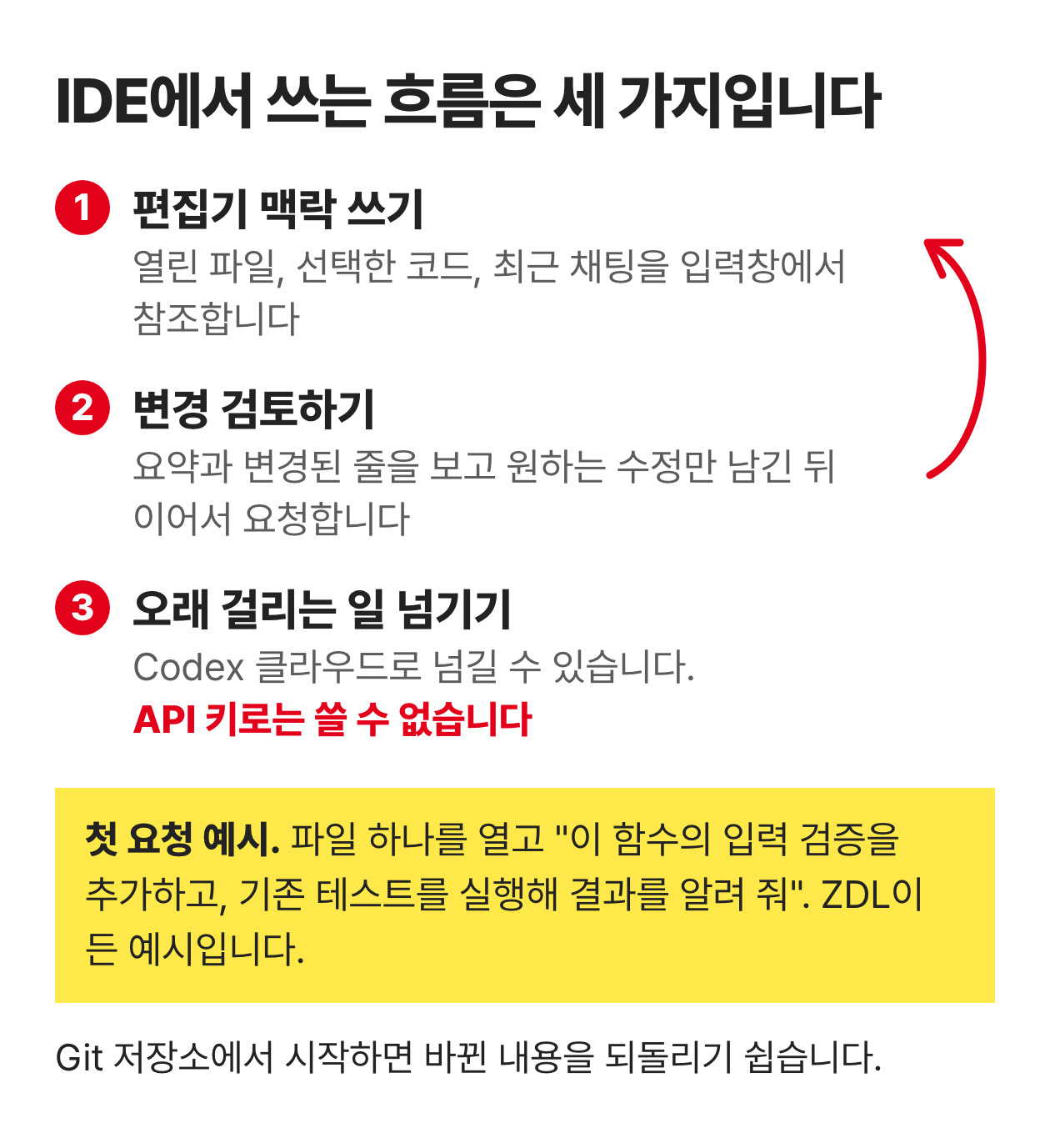
IDE 문서가 설명하는 흐름은 세 가지다.
- 편집기 맥락 쓰기: 열린 파일, 선택한 코드, 최근 채팅을 입력창에서 바로 참조한다.
- 변경 검토하기: 요약과 변경된 줄을 보고, 원하는 수정만 남긴 뒤 같은 채팅에서 이어서 요청한다.
- 오래 걸리는 일 넘기기: 로컬에서 빠르게 반복하다가, 오래 걸리는 작업은 Codex 클라우드로 넘길 수 있다. API 키로는 클라우드 기능을 쓸 수 없다.
처음에는 범위가 좁은 작업이 낫다. 예를 들어 파일 하나를 열고 "이 함수의 입력 검증을 추가하고, 기존 테스트를 실행해 결과를 알려 줘"라고 요청한다. 이 예시는 ZDL이 든 것이다. Git 저장소에서 시작하면 바뀐 내용을 되돌리기 쉽다.
승인 모드와 샌드박스 설정
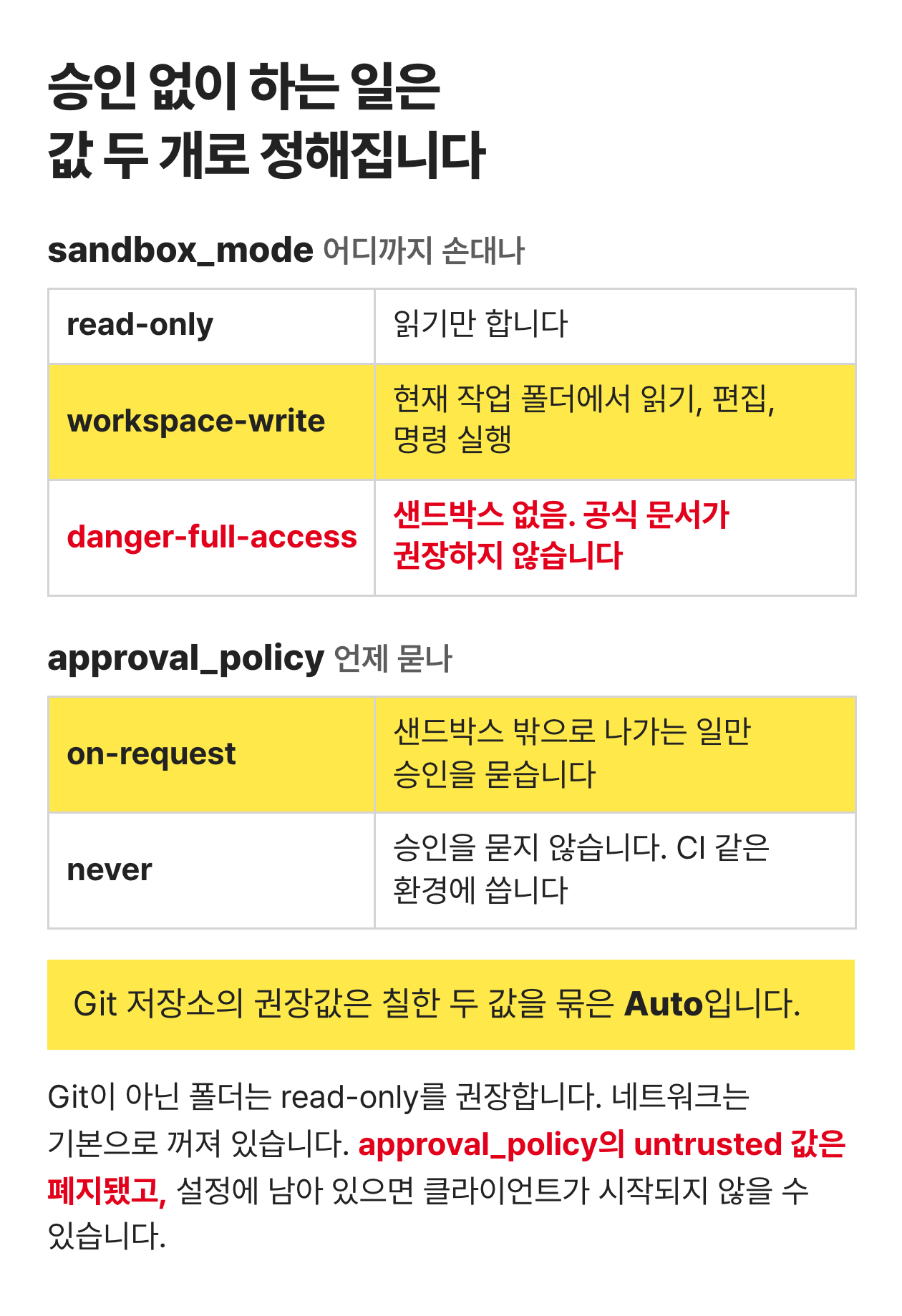
Codex가 무엇을 승인 없이 실행하는지는 승인·보안 문서에 나온 두 값으로 정해진다. 설정 파일에 적어 두면 CLI와 IDE 확장이 함께 쓴다. CLI에서는 /permissions로 고른다. IDE 확장에서는 입력창 아래의 권한 메뉴에서 고른다. 구성에 따라 Ask for approval, Approve for me, Full access가 보인다.
| 설정 | 값 | 뜻 |
|---|---|---|
sandbox_mode | read-only | 읽기만 한다. |
workspace-write | 현재 작업 폴더에서 읽기, 편집, 명령 실행을 한다. | |
danger-full-access | 샌드박스 없음. 공식 문서가 권장하지 않는다. | |
approval_policy | on-request | 샌드박스 안의 일은 그대로 하고, 밖으로 나가는 일은 승인을 묻는다. |
never | 승인을 묻지 않는다. CI 같은 환경에 쓴다. |
Git 저장소의 권장값은 workspace-write와 on-request를 묶은 Auto다. Git이 아닌 폴더는 read-only를 권장한다. 네트워크는 기본으로 꺼져 있다. approval_policy의 untrusted 값은 폐지됐고, 설정에 남아 있으면 클라이언트가 시작되지 않을 수 있다. 프로젝트별 trust_level = "untrusted"는 계속 쓸 수 있다. 예전 글의 설정을 그대로 복사하면 안 되는 이유다.
Codex 설정 파일 위치와 모델 변경
사이드바의 톱니바퀴 아이콘에서 Codex Settings를 열고 Open config.toml을 선택하면 설정 파일을 바로 고칠 수 있다.
- 개인 기본값:
~/.codex/config.toml - 프로젝트별 설정: 신뢰한 프로젝트의
.codex/config.toml
CLI와 IDE 확장은 같은 설정을 함께 쓴다. 모델은 model과 model_reasoning_effort 값으로 정한다. 쓸 수 있는 모델은 계정과 워크스페이스에 따라 다르다.
sandbox_mode = "workspace-write"
approval_policy = "on-request"
model_reasoning_effort = "medium"
위 값은 문법을 보여 주는 예시다. 키 이름은 공식 문서에서 확인했지만, 이 조합을 실행해 보지는 않았다. 입력창 동작이나 글자 크기처럼 편집기에 속한 설정은 config.toml이 아니라 VS Code 설정에 저장된다. VS Code 설정에서 @ext:openai.chatgpt나 설정 이름으로 검색한다. 글자 크기는 VS Code 기본 설정인 chat.fontSize를 쓴다.
터미널에서 쓰는 코딩 에이전트가 궁금하다면 클로드 코드 사용법을 본다.